
Crear un nuevo Inventario
Acceder a la opción de:
Facturación > Stocks > Gestión de Inventario > Crear Nuevo Inventario
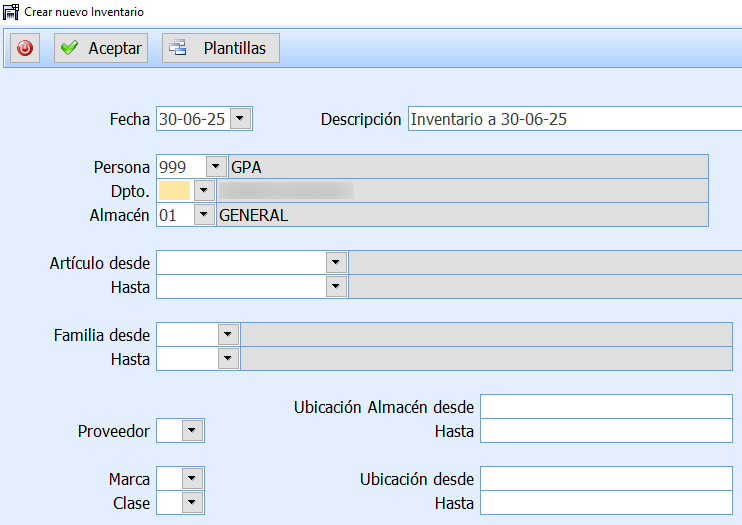
Deberéis indicar una descripción y el almacén del cual queréis realizar el inventario.
En el caso que queráis realizar un inventario de un departamento, de unos artículos, de una familia, un proveedor, marca en concreto, etc… Deberéis introducir los filtros necesarios.
En caso de querer realizar inventario de todos los artículos solo debéis rellenar el campo Descripción y Almacén
INTRODUCCIÓN DEL STOCK AL INVENTARIO
El siguiente paso es introducir el stock en el inventario, para ello deberéis acceder a la opción:
Facturación > Stocks > Gestión de Inventario > Introducción del Stock del Inventario
Utilizando el desplegable o bien F4 aparecerá una pantalla con todos los inventarios en curso, deberéis seleccionar el inventario en el que queréis introducir las modificaciones:

Os deberéis situar sobre el campo Inventario, y utilizando el botón que muestra la imagen o bien F12, indicareis la cantidad correcta inventariada.

El programa marcará las líneas ya modificadas en verde:

ACTUALIZAR INVENTARIO
El siguiente paso es actualizar los datos introducidos en el inventario, para ello deberéis acceder a la opción:
Facturación > Gestión de Inventario > Actualizar Inventario
Utilizando el desplegable o bien F4 aparecerá una pantalla con todos los inventarios en curso, deberéis seleccionar el inventario en el que queréis actualizar:

Contestando “SI” a pregunta de Actualizar Inventario en Curso, el programa modificará el stock actual de la ficha del artículo:
